
前言
時隔多年,久違的發了一篇文章,五年來第一篇文章。長久以來一直沒發文的理由很可笑,因為我的圖床死了,然後我懶得修,一直認為寫文章怎麼可以沒有圖片,既然不能上傳圖片那就乾脆不寫。說實話有點後悔,最近肝了好幾天自己網站的code,寫了新的圖床系統,不過這是題外話了。
最近心血來潮,一直想搞個家裡的網路環境,原本想搞 10 Gb/s 的高速網路,但顯然我沒這個摳摳。直接放棄,先弄個 1 Gb/s 出來就很不錯了。
我們的主角登場!
配備
這次我訂購的軟路由,CPU 選用 Intel 的 J4125,看不少人說用 x86 CPU 比較好,我也是看很久才挑這個。記憶體的部分隨便配,RAM 8 GB,SSD 128 GB。有四個 2.5 GbE 的乙太網孔。
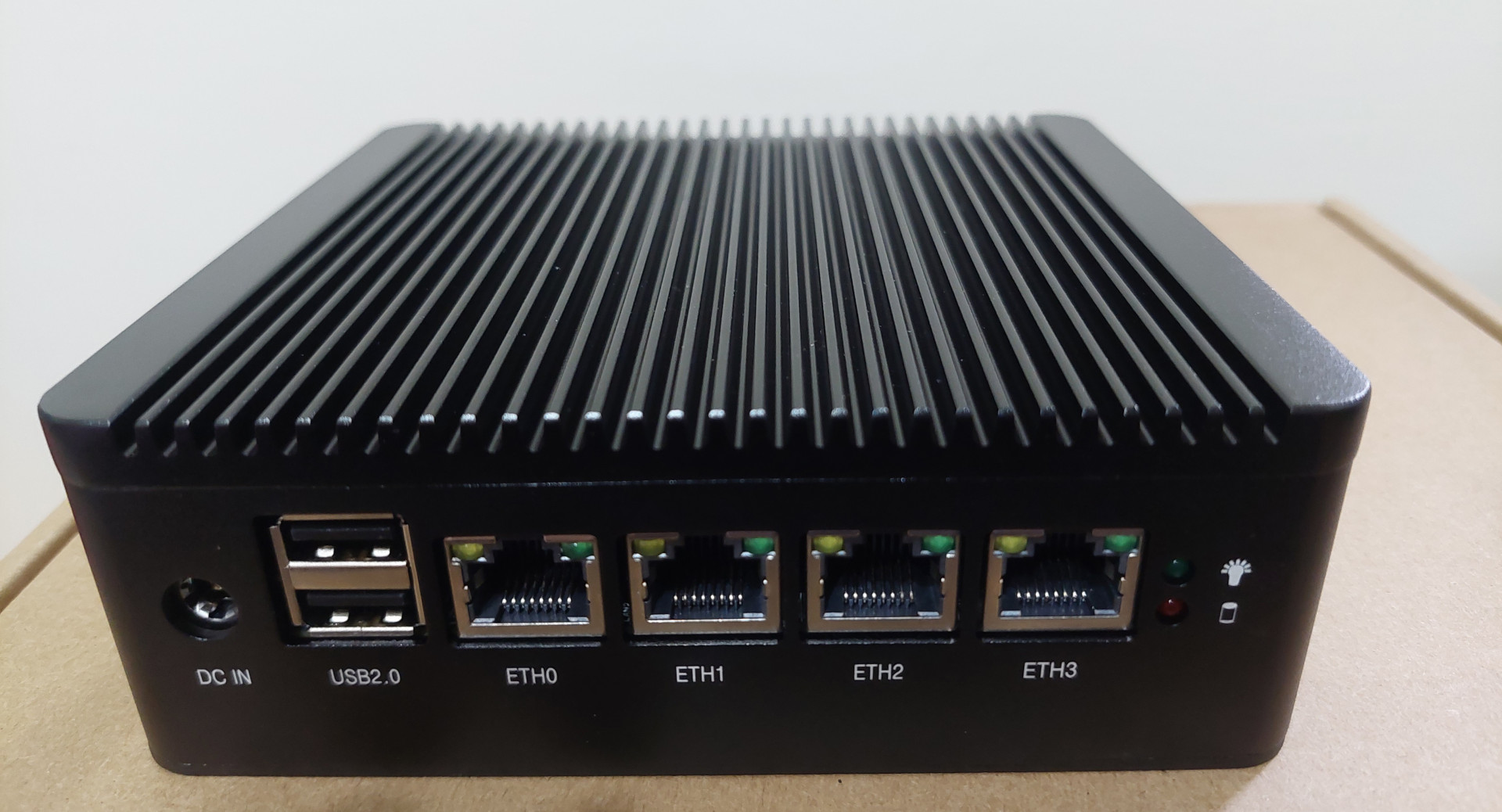
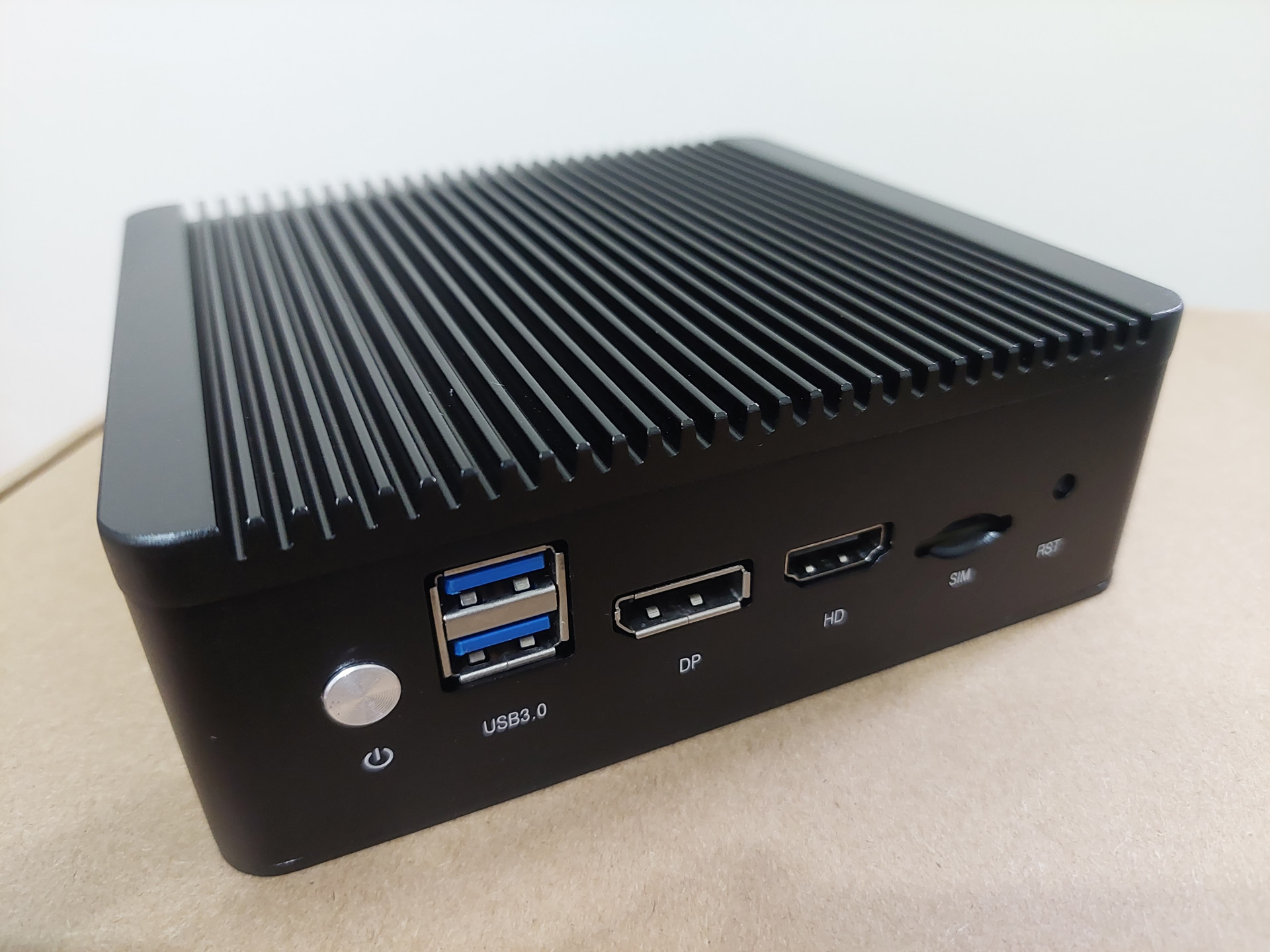
插上電和網線後,直連 PVE 的 WebUI,結果令我很意外,一直都進不去阿。心想怪事,為什麼連不上,檢查好幾次,還去看交換器設定頁,應該都沒錯啊。直接插上螢幕和鍵盤,Debug 老半天看不出所以然,直到我又重新檢查網線,看到我接的網路孔上面的小字 ETH3…
默默地坐回位子上,修改 /etc/network/interfaces 把網孔換成 enp3s0 。應該插第一個孔,結果插到第四個,我一直以為我是插進 ETH0 阿…
重開機後,在瀏覽器上輸入 PVE 的預先設定好的靜態 IP,果然就成功連上 PVE 管理介面。
https://192.168.0.11:8006/
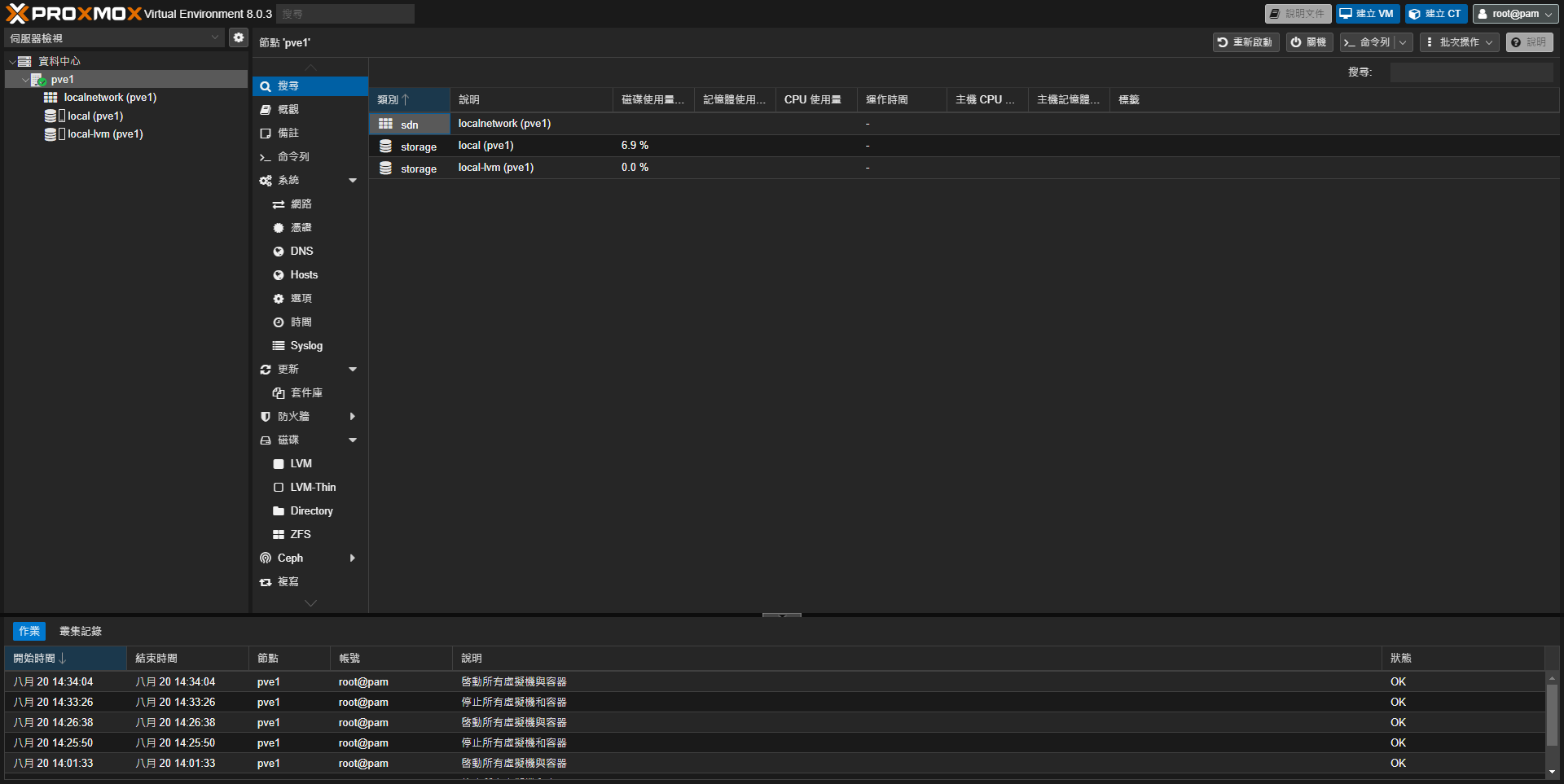
接著就是開始瞎搞的時刻,網路上很多教學,這裡也不講那麼多了,很簡單。犧牲一點空間安裝 OpenWrt 系統,各種 img 可以使用,我也算是嘗試了滿久。
然後啟動系統!
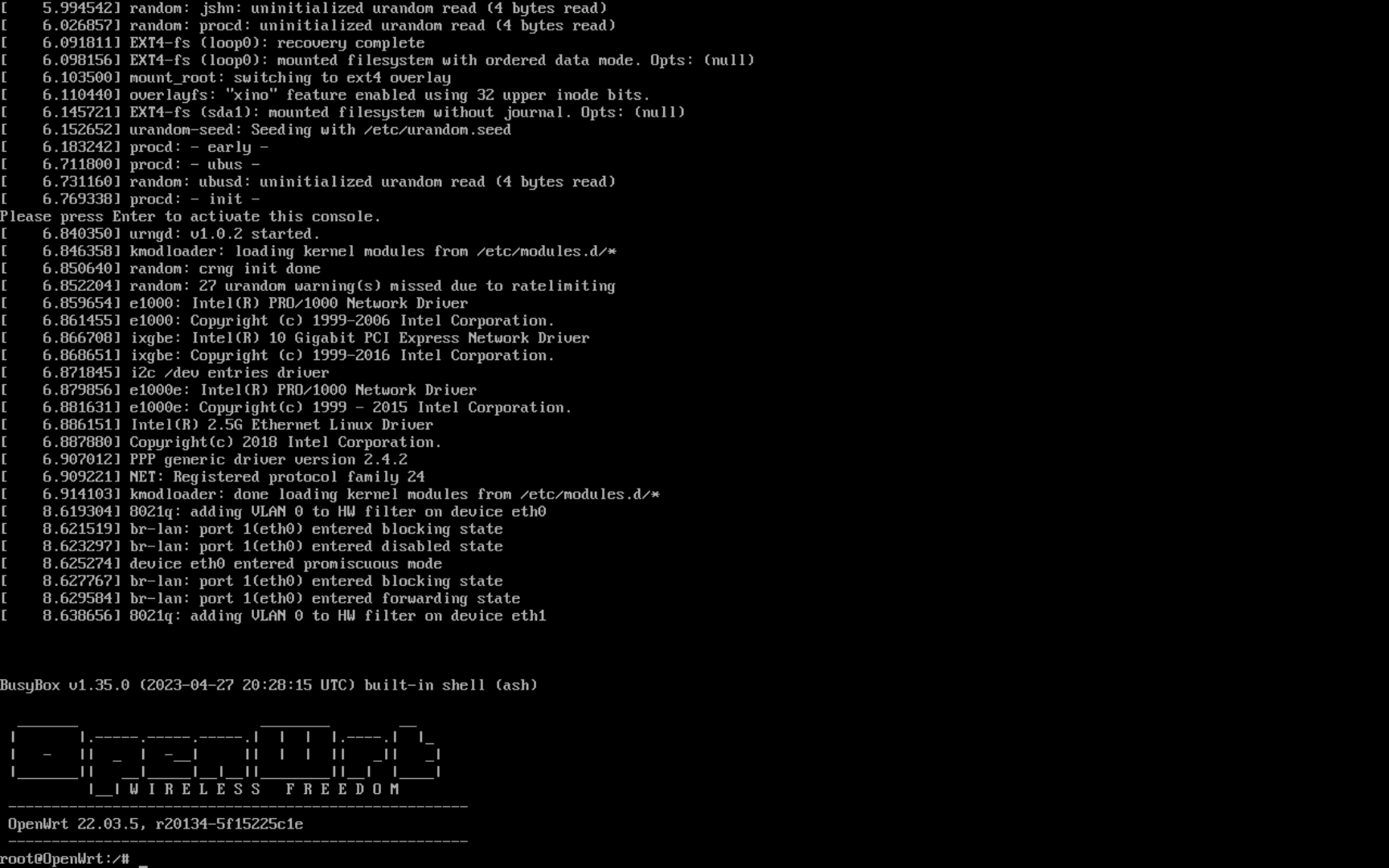
看到 OpenWrt 字樣就大功告成了!
不過 OpenWrt 預設的靜態 IP 是 192.168.1.1 跟我目前環境的網段不一樣,有點靠北。要先改成同網段才可以連上 SSH 和 WebUI 介面。
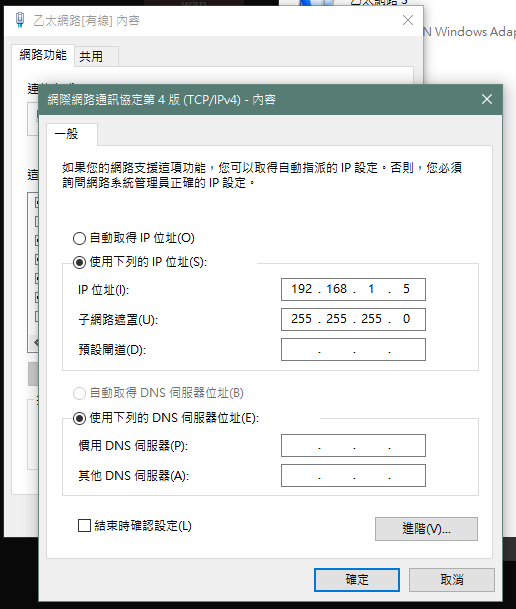
改完就可以 ping 通軟路由本身,直接用 putty 連上 SSH,設定防火牆允許 WAN 連上 WebUI 和 SSH。
uci add firewall rule
uci set firewall.@rule[-1].name='Allow-Admin'
uci set firewall.@rule[-1].enabled='true'
uci set firewall.@rule[-1].src='wan'
uci set firewall.@rule[-1].proto='tcp'
uci set firewall.@rule[-1].dest_port='22 80 443'
uci set firewall.@rule[-1].target='ACCEPT'
uci commit firewall
service firewall restart
不然原本我這邊的環境很麻煩,我又暫時不想動 LAN 的部分,以後我要拿它當作層三交換機(L3-Switch)阿!
設定完防火牆後,就可以透過我目前的網段連上 WebUI,因為我現在是接 WAN 的環境,以後可能會有兩層 NAT 架構。
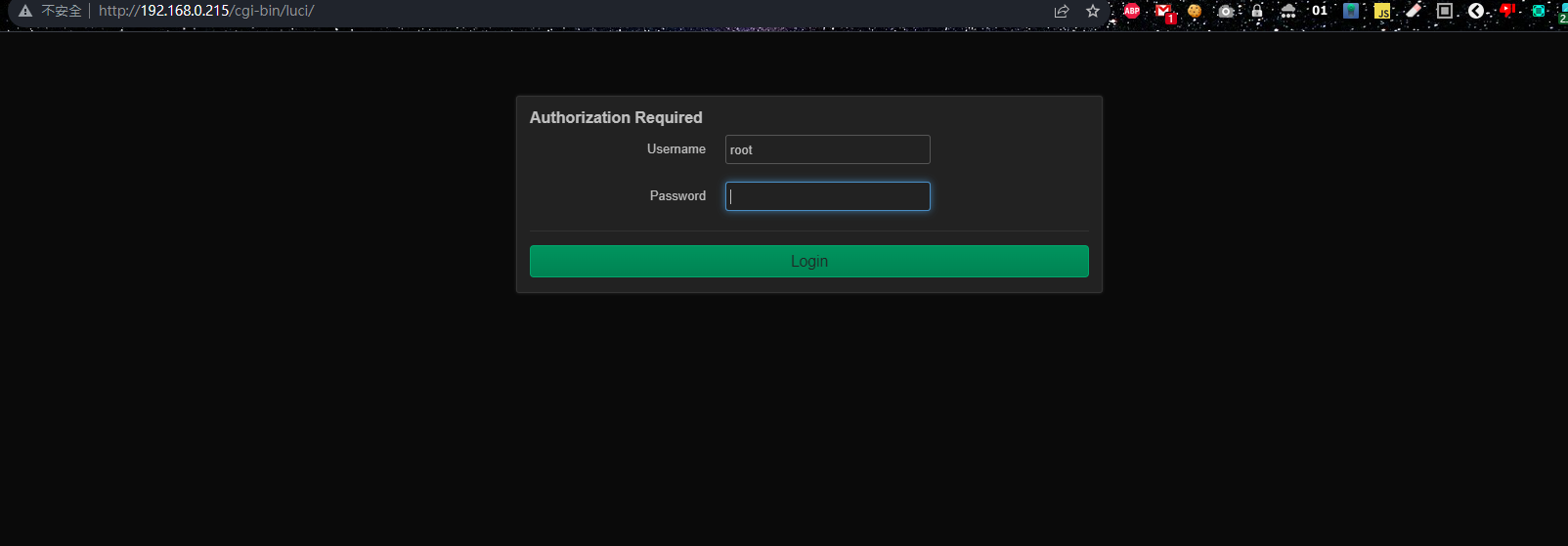
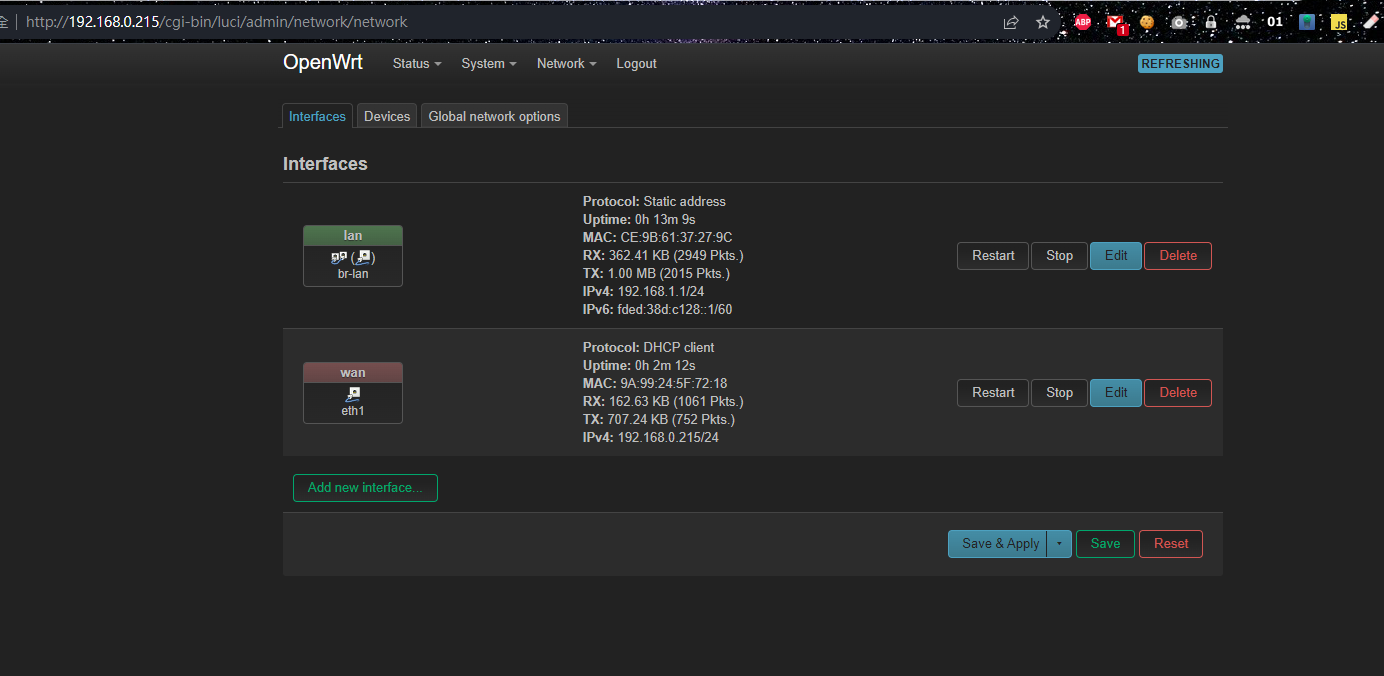
想到我現在缺網路線,只能暫時先擱置這個計畫,等我網路線到貨再說。再加上我目前應該是用官方的,想嘗試看看 LEDE 的版本。有空再實驗吧,先告一段落,後續有進展再更新。
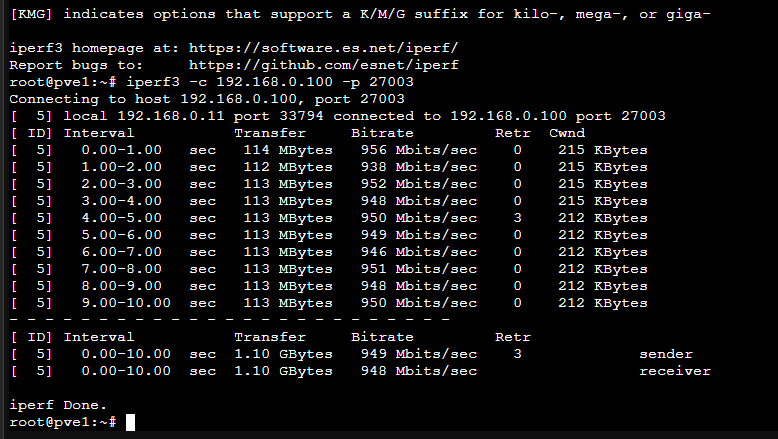
最後,使用 iperf3 測試一下內網速度!看到這速度,真棒。
其他文章:
使用 OpenWrt 踩坑經驗與心得 設置虛擬區域網路進行隔離
使用 OpenWrt 與 WireGuard 實現 NordVPN、雙層 NAT、特定區域網路 VPN 與 Kill Switch

